


Cómo enviar un ticket (versión web):
-
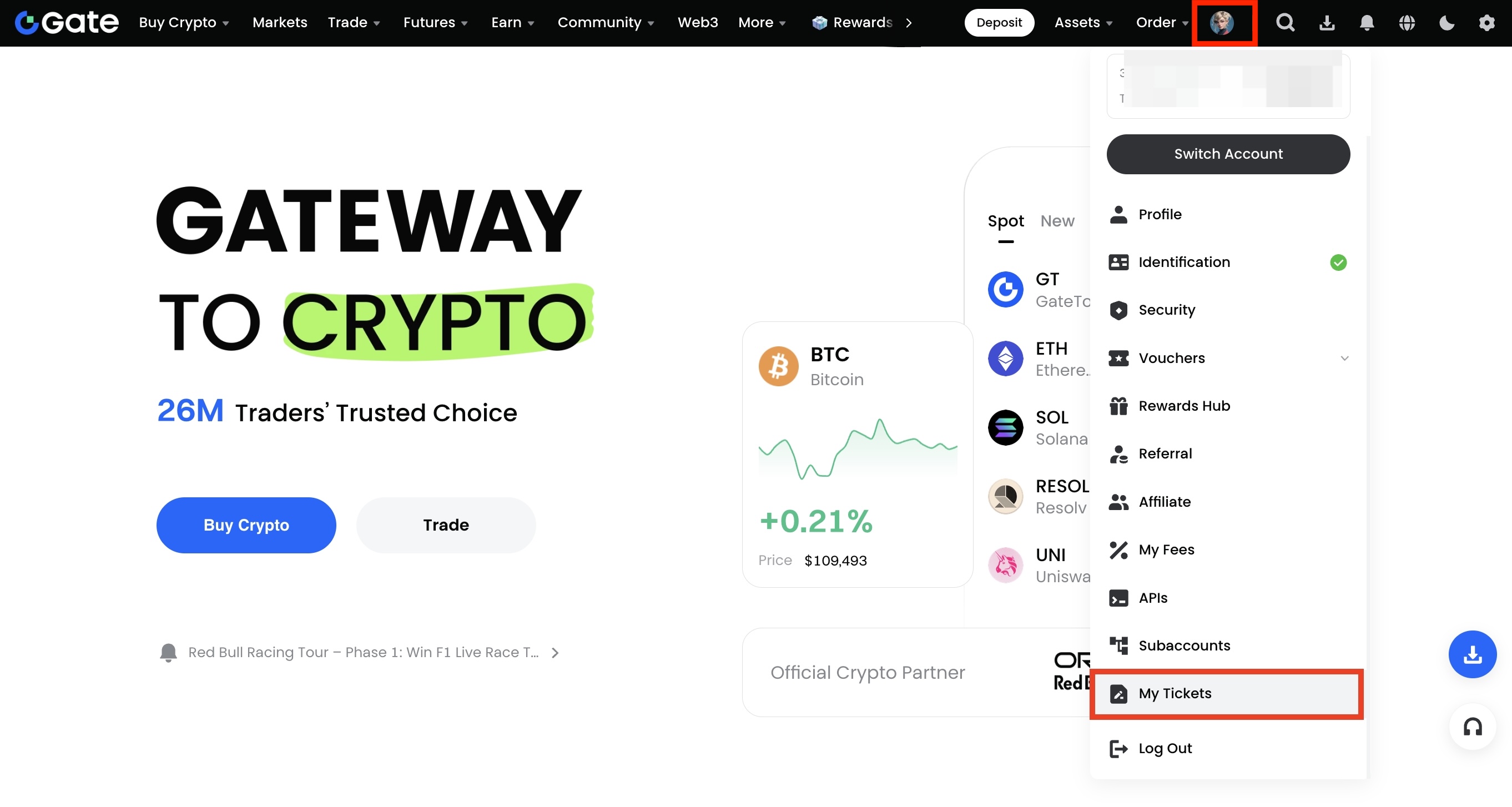
Puedes crear un ticket directamente o iniciar sesión en tu cuenta de Gate en la web, hacer clic en el icono de tu perfil en la esquina superior derecha y luego en "Mis tickets" para acceder a la página de creación de tickets.
-
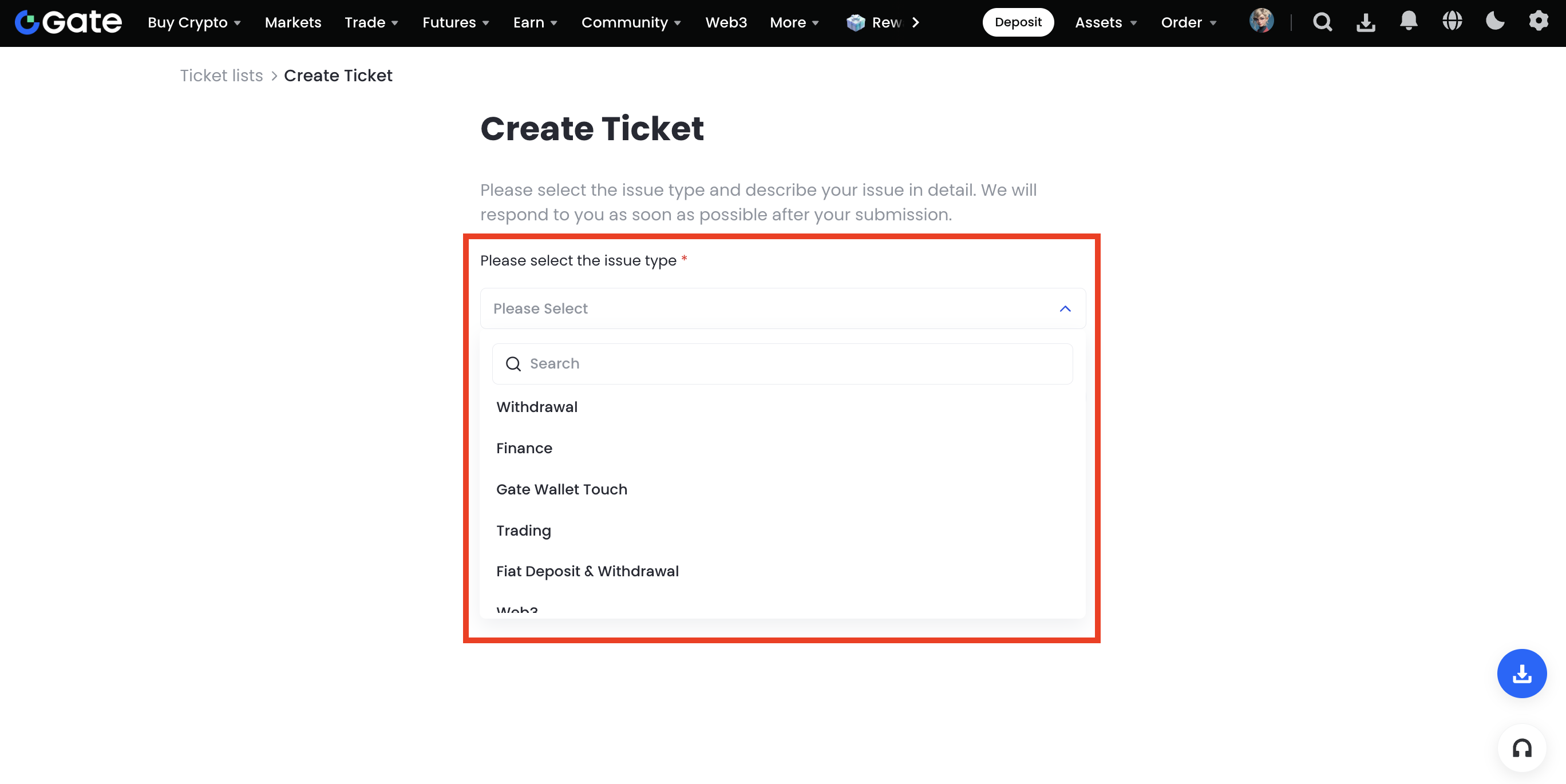
En la página "Crear ticket", selecciona el tipo de problema específico y completa los detalles requeridos según se solicite. Una vez que todo esté confirmado, haz clic en "Enviar un ticket" para continuar.
-
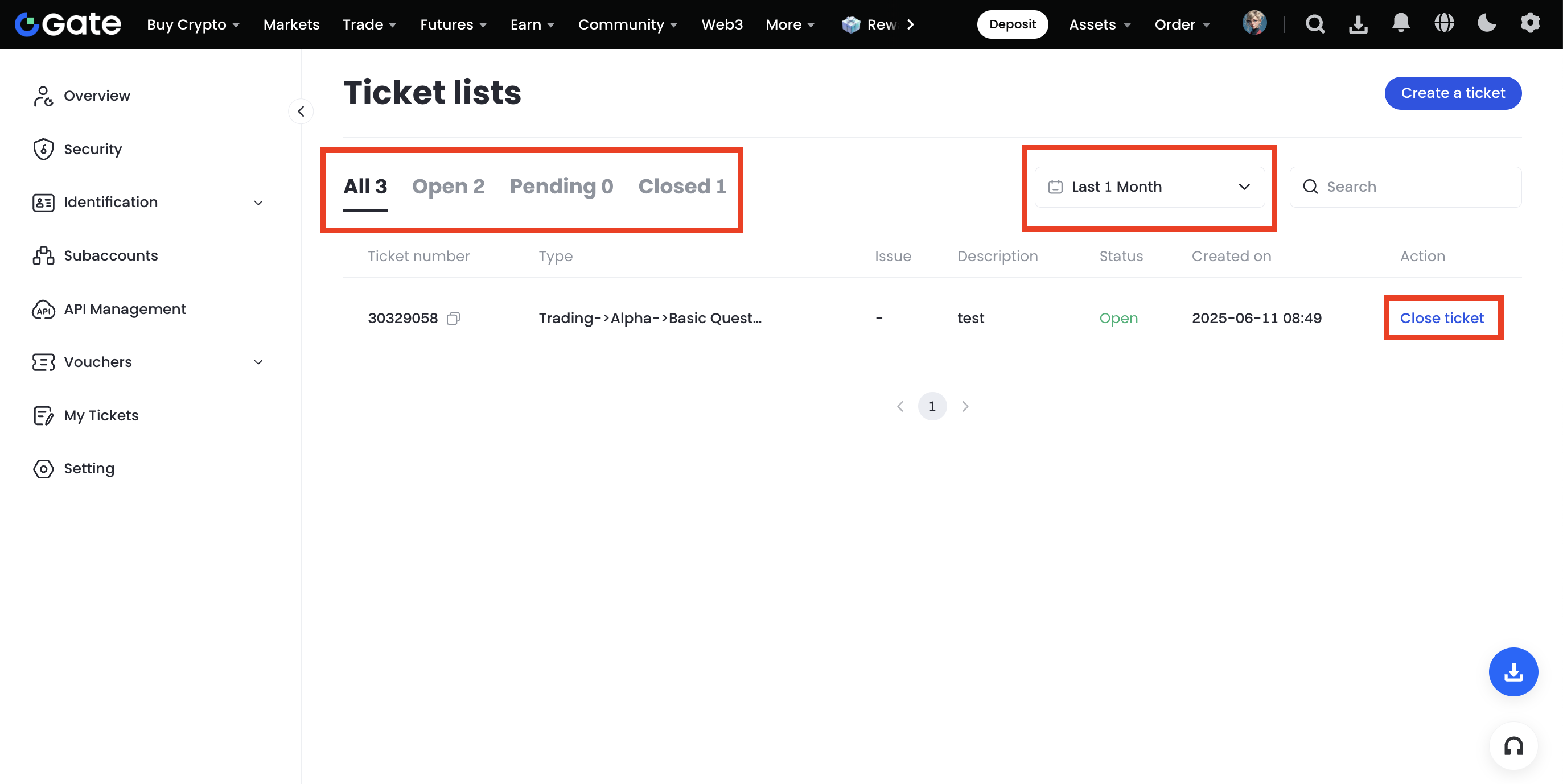
Después de enviarlo, podrás ver tus tickets en tu "Lista de tickets". Para encontrar tickets específicos por estado o fecha, usa los filtros de pestaña, el filtro de tiempo o el icono de búsqueda. También puedes ver todos los tickets en "Todos". Si se ha resuelto un problema, puedes hacer clic en el botón de alternar en la columna de acción para cerrar el ticket.
-
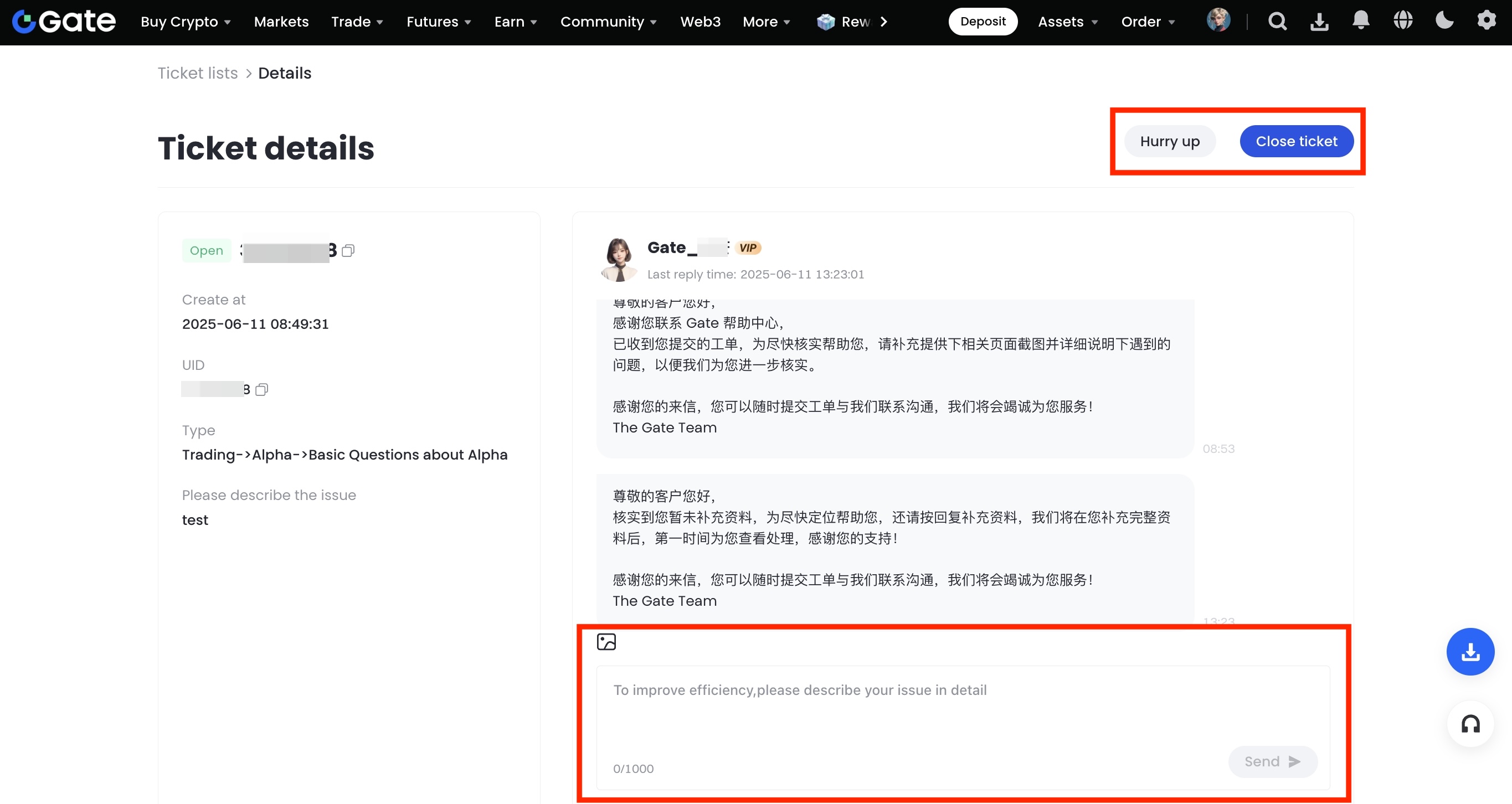
Haz clic en un ticket específico para ver la respuesta completa del equipo de soporte. Si el problema sigue sin resolverse, puedes seguir enviando mensajes en el mismo ticket. Si se resuelve, haz clic en "Cerrar ticket" en la esquina superior derecha. Si no ha habido respuesta durante un tiempo, también puedes hacer clic en "Apresurar" para enviar un recordatorio al equipo de soporte.
Cómo enviar un ticket (aplicación):
-
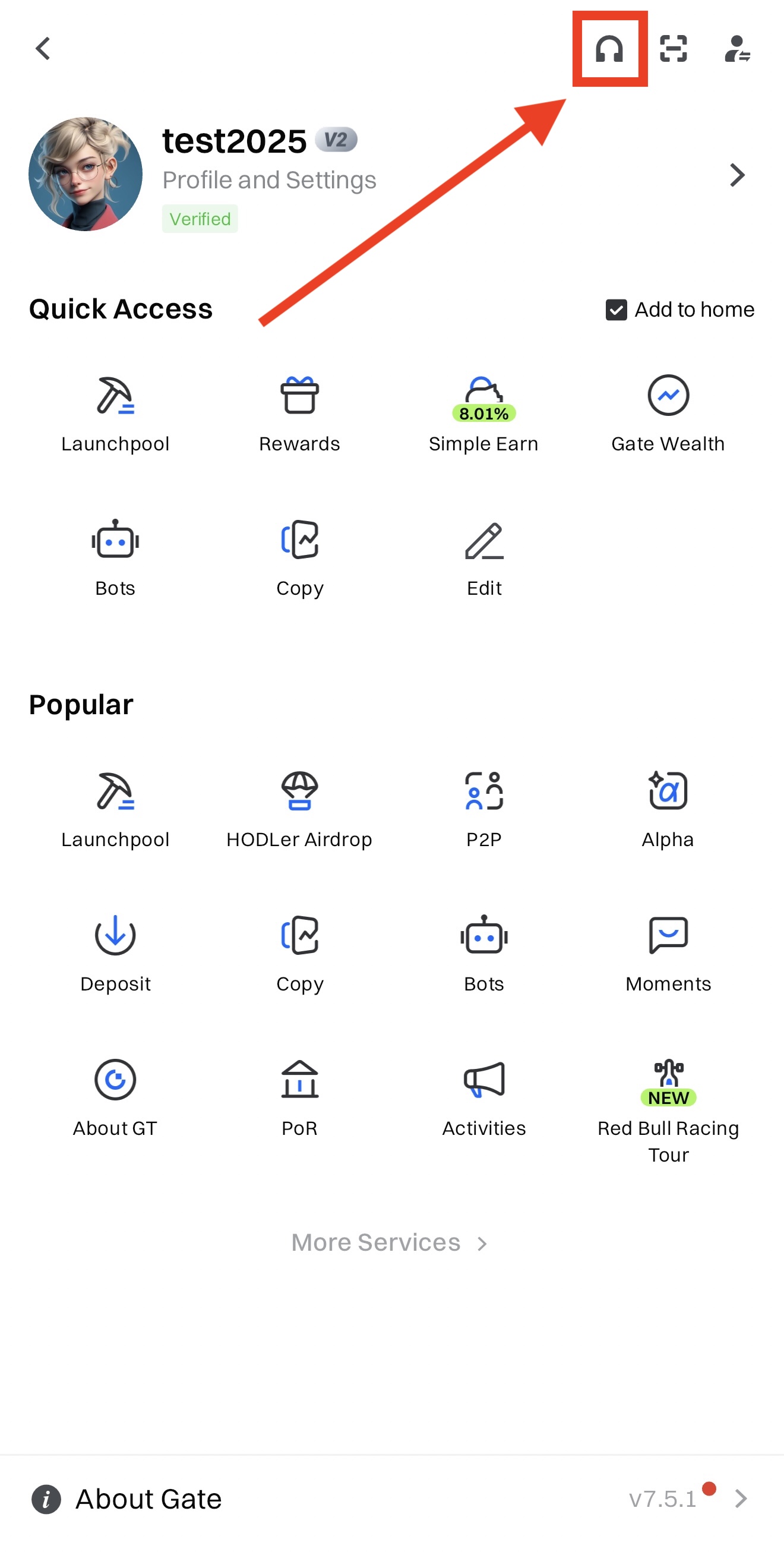
Abre la aplicación Gate e inicia sesión en tu cuenta. Pulsa el icono de perfil en la esquina superior izquierda, luego pulsa el icono "Soporte" en la esquina superior.
-
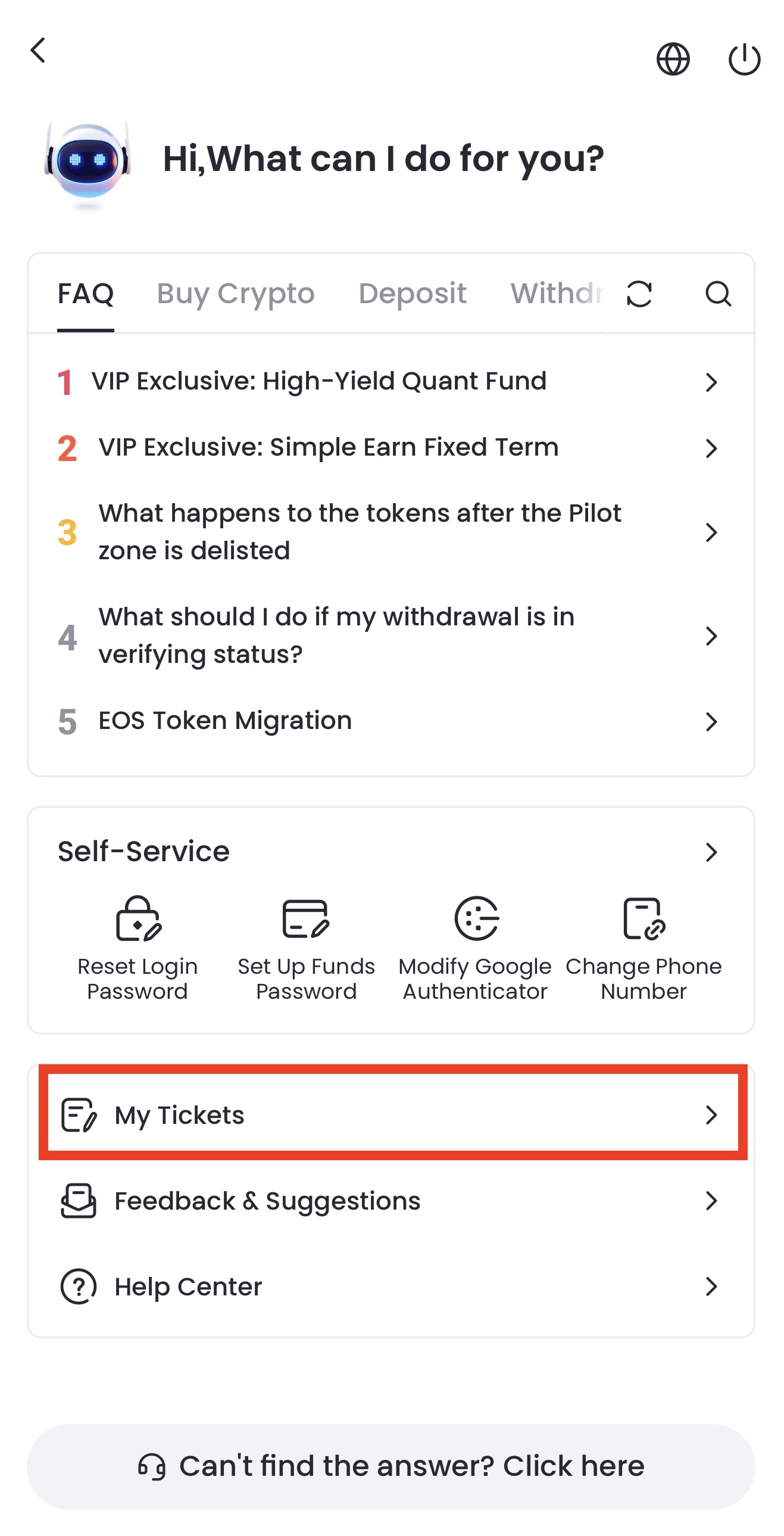
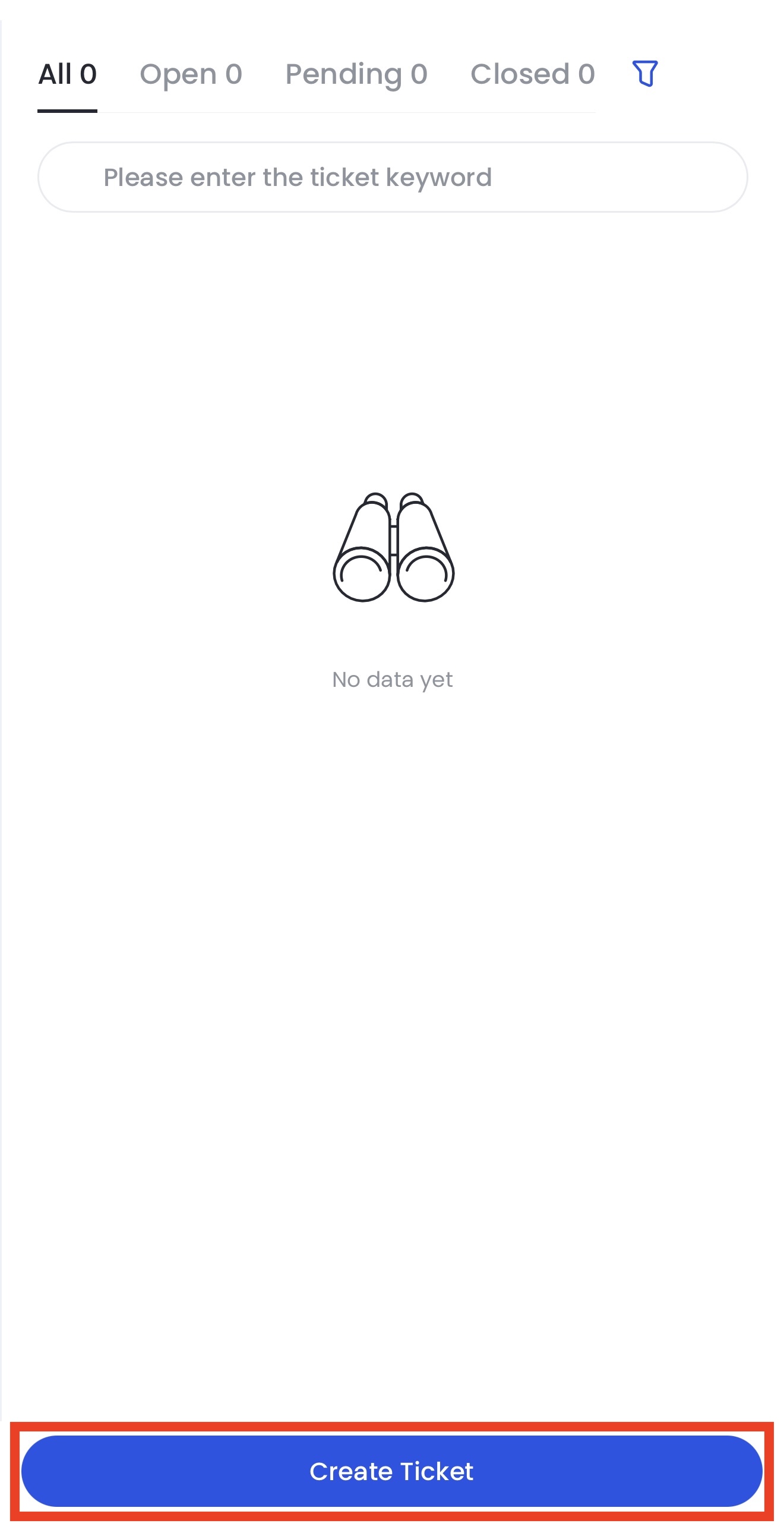
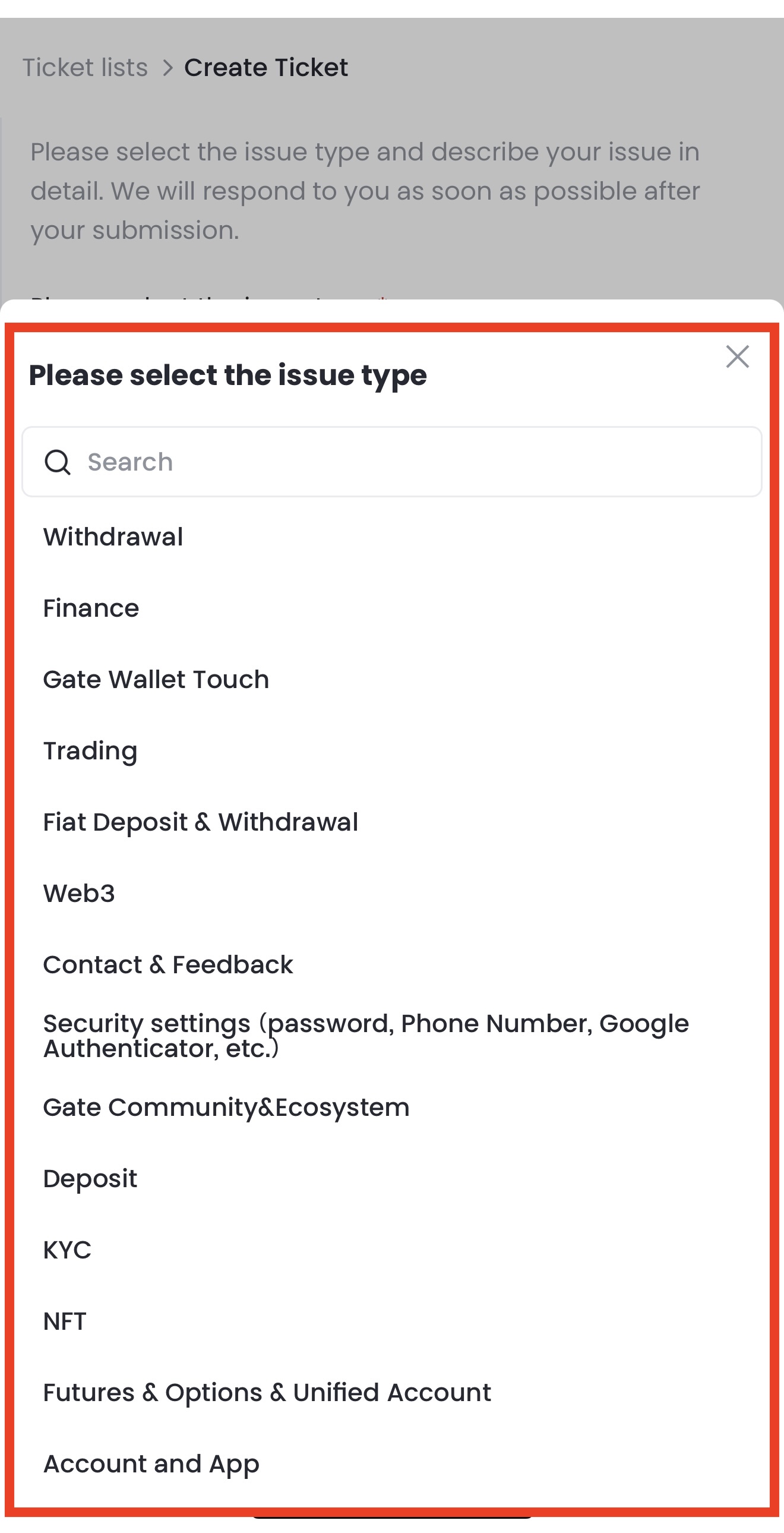
Una vez en la página de soporte, pulsa "Mis tickets" > "Crear ticket". Selecciona el tipo de problema, completa la información requerida según se solicite y haz clic en "Enviar un ticket" para enviar tu ticket.
-
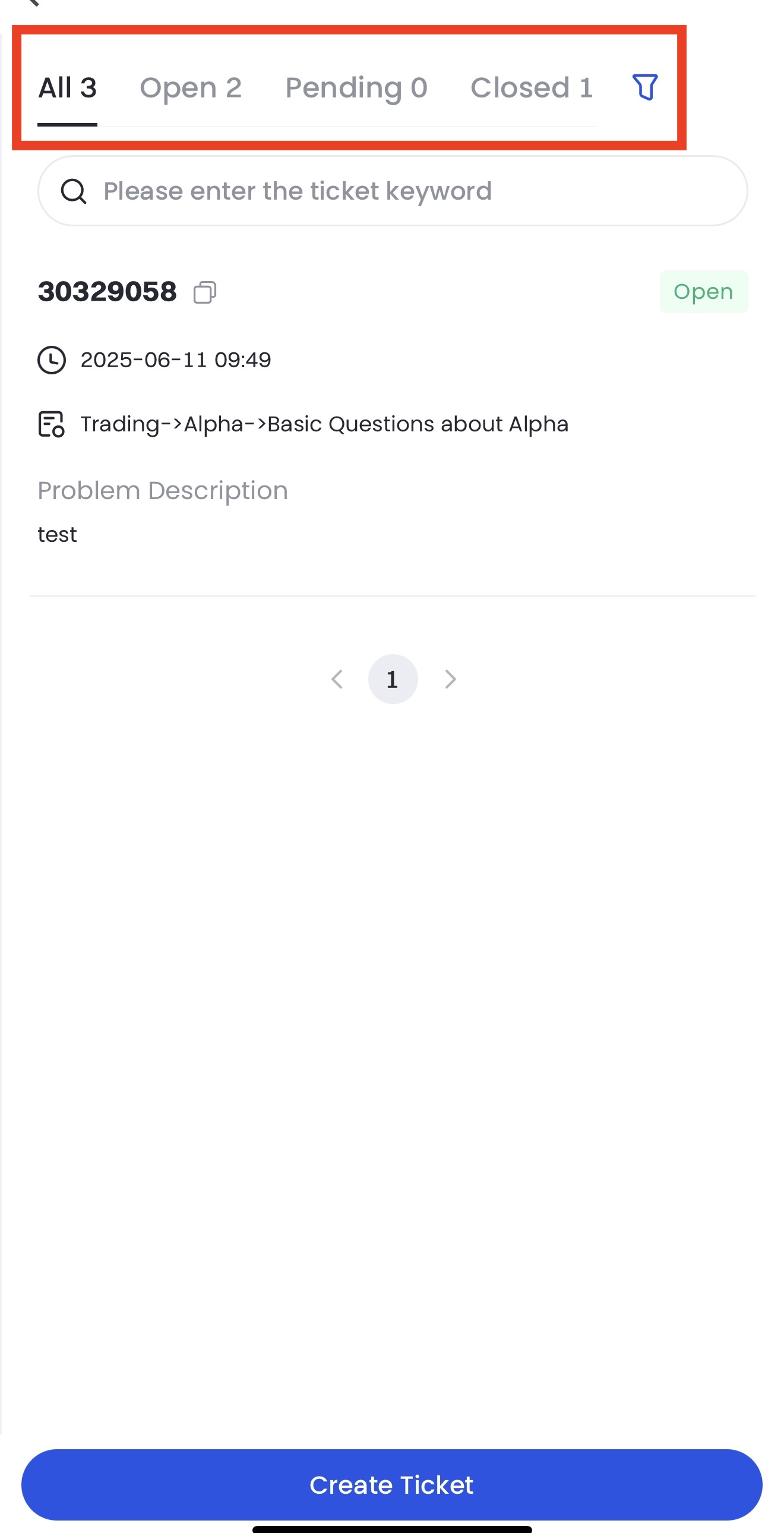
Una vez enviado, podrás realizar un seguimiento del estado del ticket en la lista "Mis tickets". Puedes utilizar los filtros de estado, los filtros de fecha o la barra de búsqueda para encontrar tickets específicos. Los tickets sin respuesta se pueden encontrar en "Pendientes", mientras que los tickets que han sido respondidos pero están esperando tu respuesta aparecerán en "Abiertos". Todos los tickets también se pueden ver en "Todos".
-
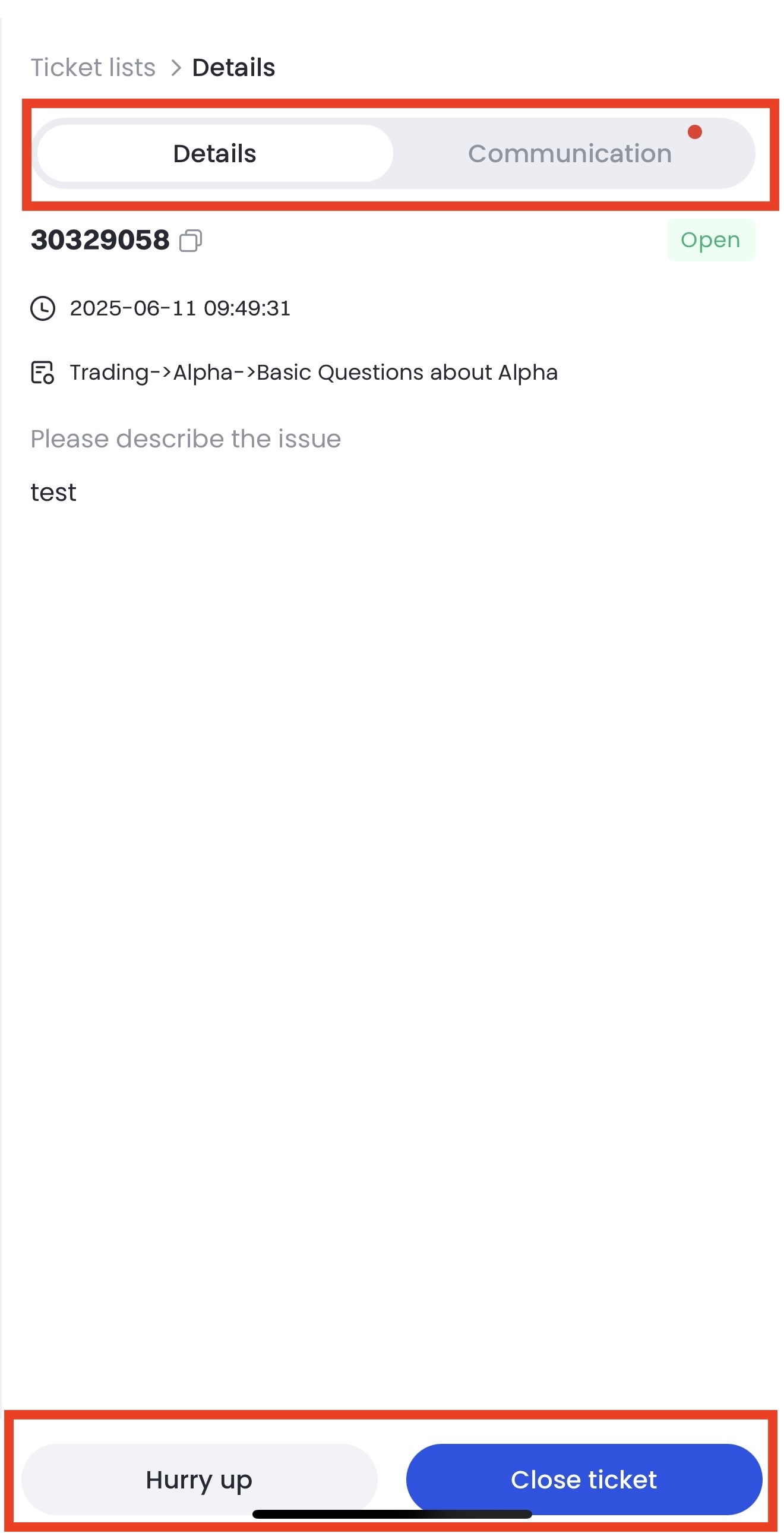
Si el problema sigue sin resolverse, puedes enviar información adicional dentro del mismo ticket. Una vez resuelto, pulsa en "Cerrar ticket" en la parte inferior de la página.
El contenido aquí proporcionado es solo para fines de referencia y educativos, y no constituye asesoramiento financiero, de inversión, comercial ni legal, ni constituye una oferta o solicitud para comprar o vender activos digitales. Gate no realiza declaraciones ni garantías, expresas o implícitas, sobre la exactitud, integridad o actualidad de la información contenida en este documento. Las características del producto, interfaces, normas y estructuras de tarifas pueden actualizarse o modificarse en cualquier momento. Consulta los comunicados más recientes y la información que aparece en la plataforma de Gate para obtener los detalles más precisos.
Las inversiones en activos digitales implican un riesgo significativo y los precios pueden fluctuar considerablemente. Podrías perder la totalidad de tu inversión. Toma decisiones con cautela en función de tu situación financiera y tolerancia al riesgo, una vez que hayas comprendido plenamente los riesgos asociados. Si es necesario, te recomendamos consultar con un asesor financiero o legal independiente.
Para más información sobre los posibles riesgos, consulta la Divulgación de riesgos y el Acuerdo de usuario de Gate.
