


Método Universal de Instalação de Skills (Recomendado)
# Verifique se a ferramenta de gerenciamento de pacotes npx está instalada. Caso não esteja, consulte a documentação do apêndice.
npx -v
# 11.8.0 Se um número de versão for retornado, o npx já está instalado.

# Use a barra de espaço para selecionar e instalar skills
npx skills add https://github.com/gate/gate-skills

# Especifique a instalação da skill gate-market
npx skills add https://github.com/gate/gate-skills --skill gate-market
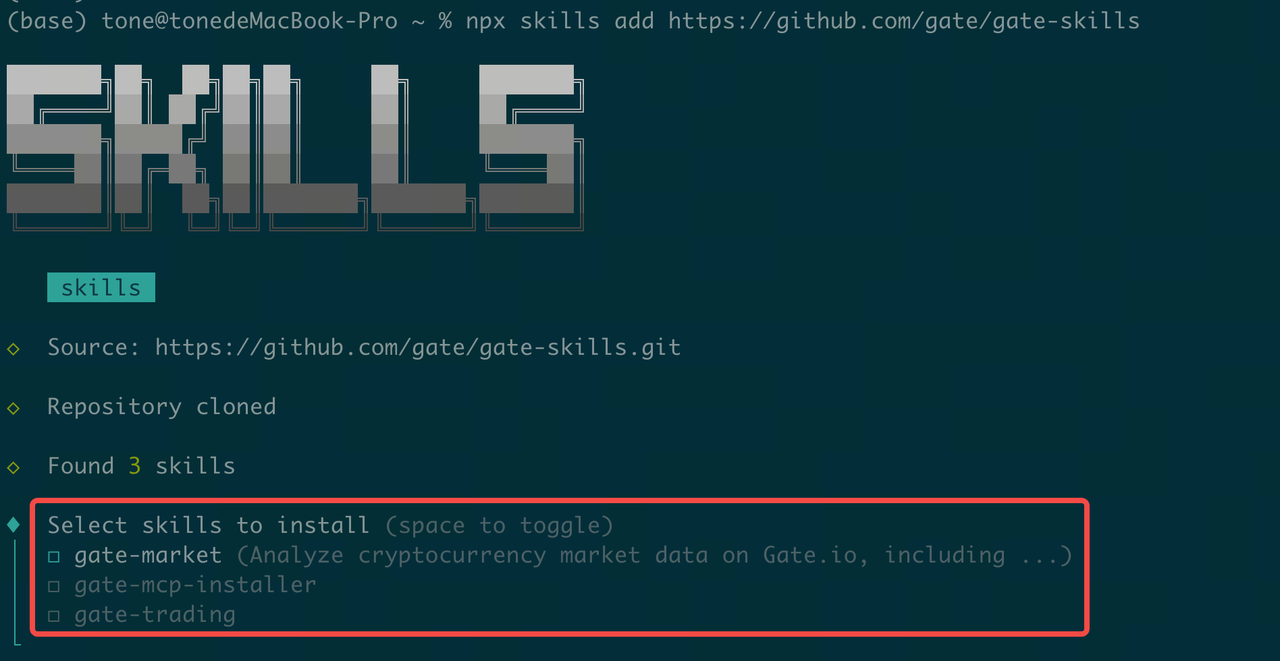
Use a barra de espaço e as setas do teclado para selecionar as skills que deseja instalar (recomendado selecionar todas).
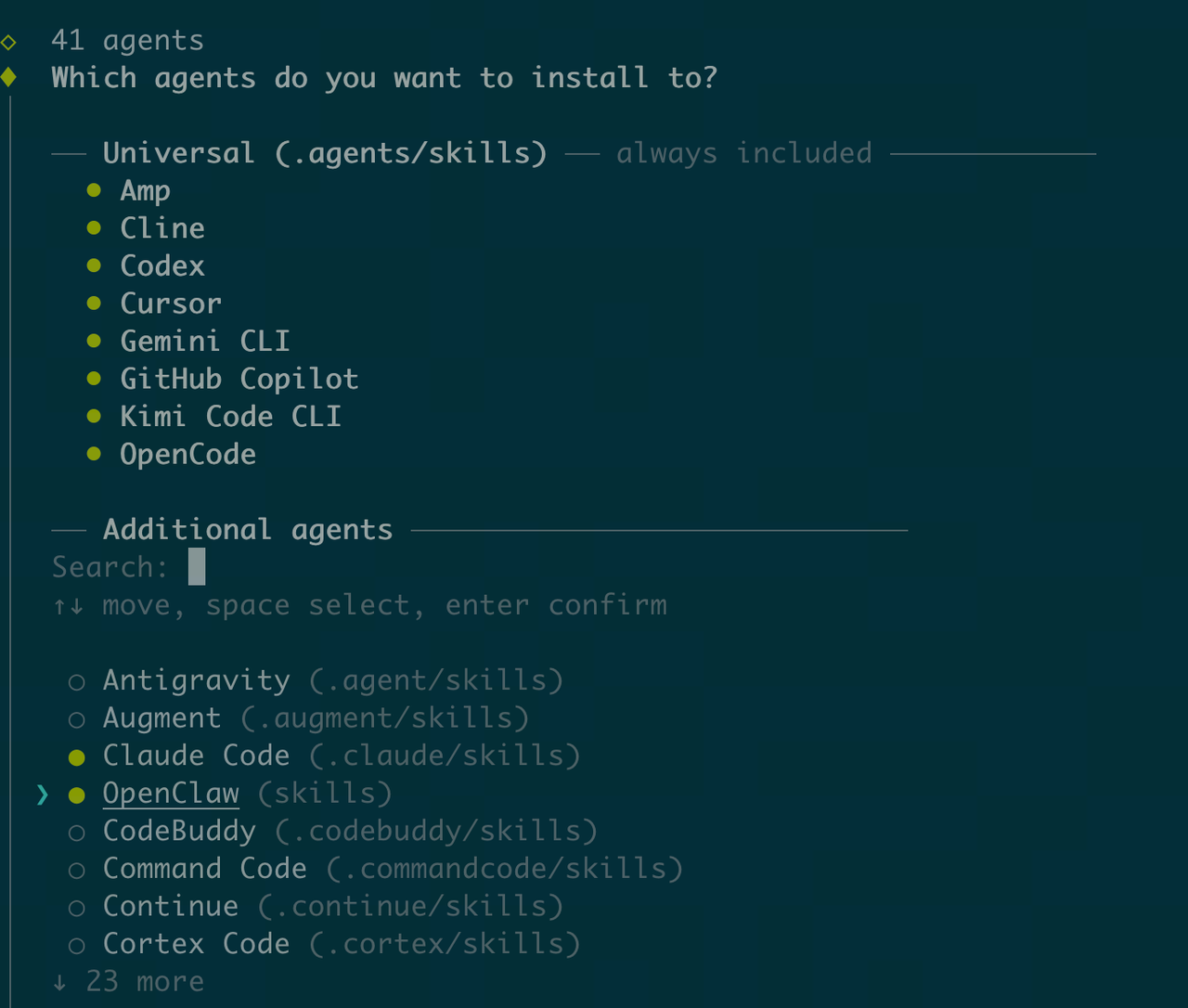
Instalando Skills com o Claude CLI
Opção 1: Instalação por Linguagem Natural (Recomendado)
help me auto install Gate Skills:https://github.com/gate/gate-skills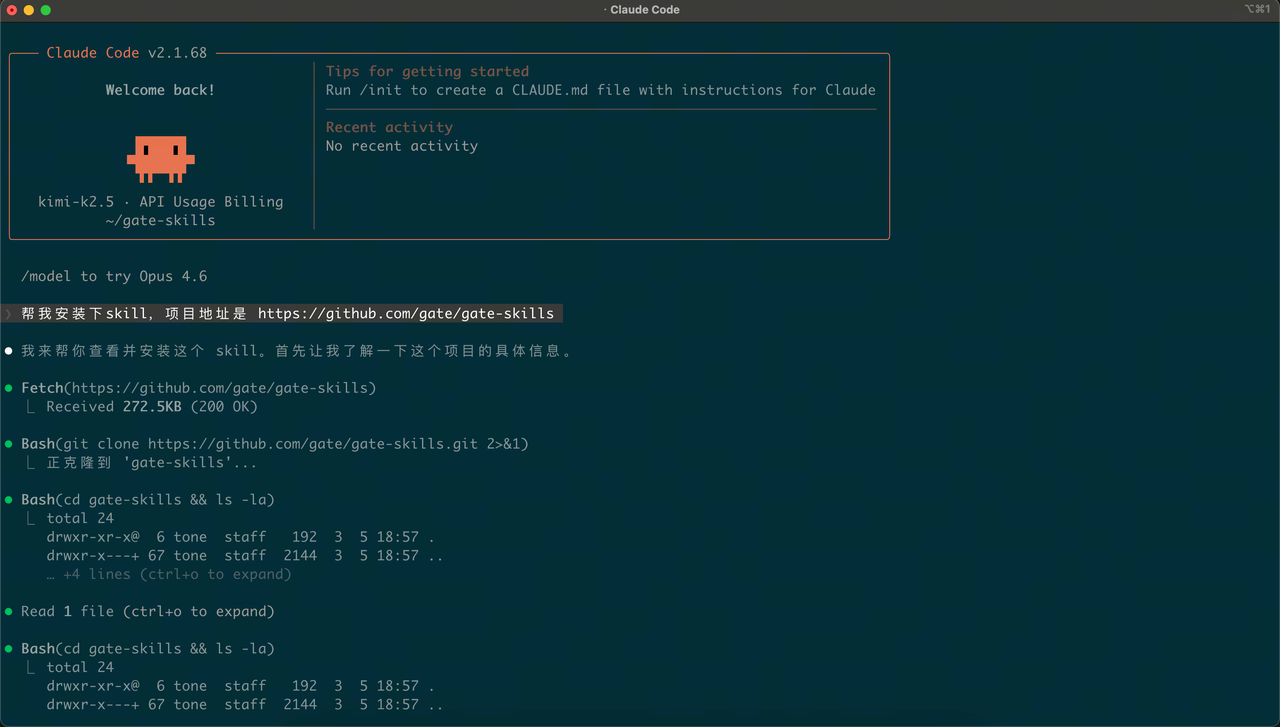
Opção 2: Instalação Manual
Passo 1: Baixe o pacote de Skills do GitHub: https://github.com/gate/gate-skills
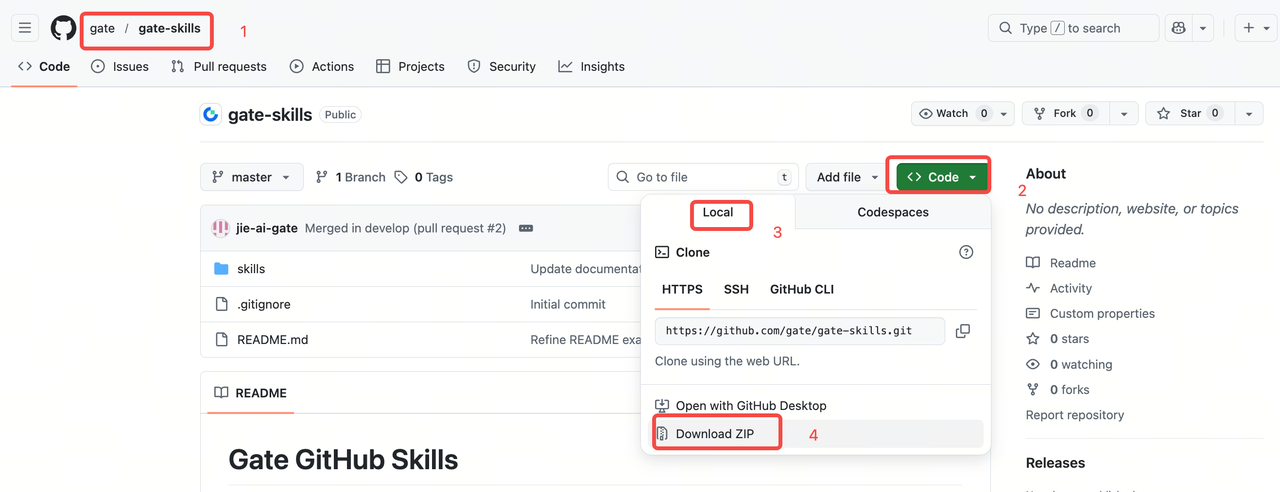
Passo 2: Dê um duplo clique para extrair o pacote compactado e, em seguida, copie-o para o diretório ~/.claude/skills/
(1) Abra o diretório de pastas ocultas
Acesse o diretório do seu usuário e pressione Command+Shift+Ponto [CMD+Shift+.]. (Dica: Usar este atalho novamente irá ocultar a pasta.)
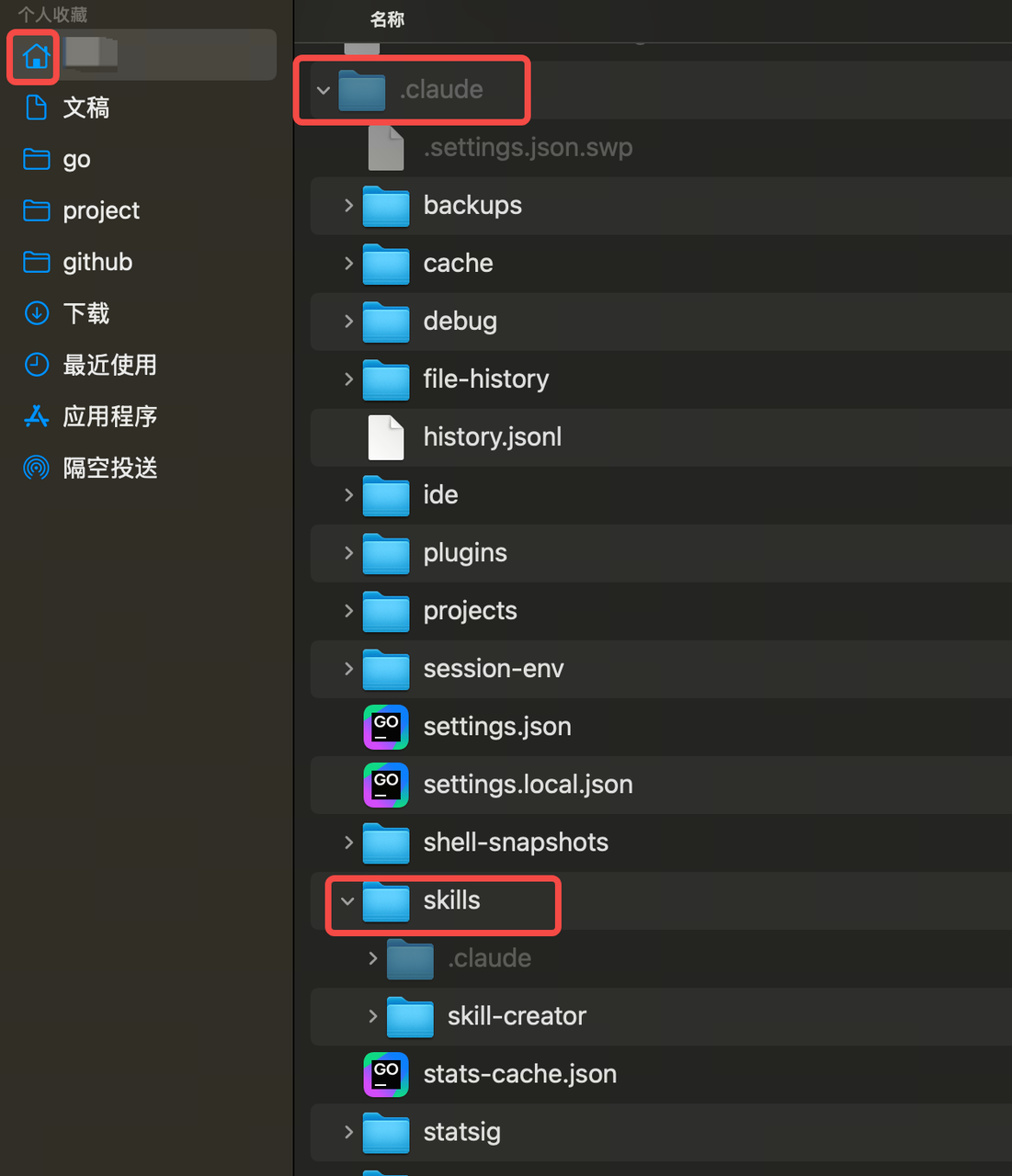
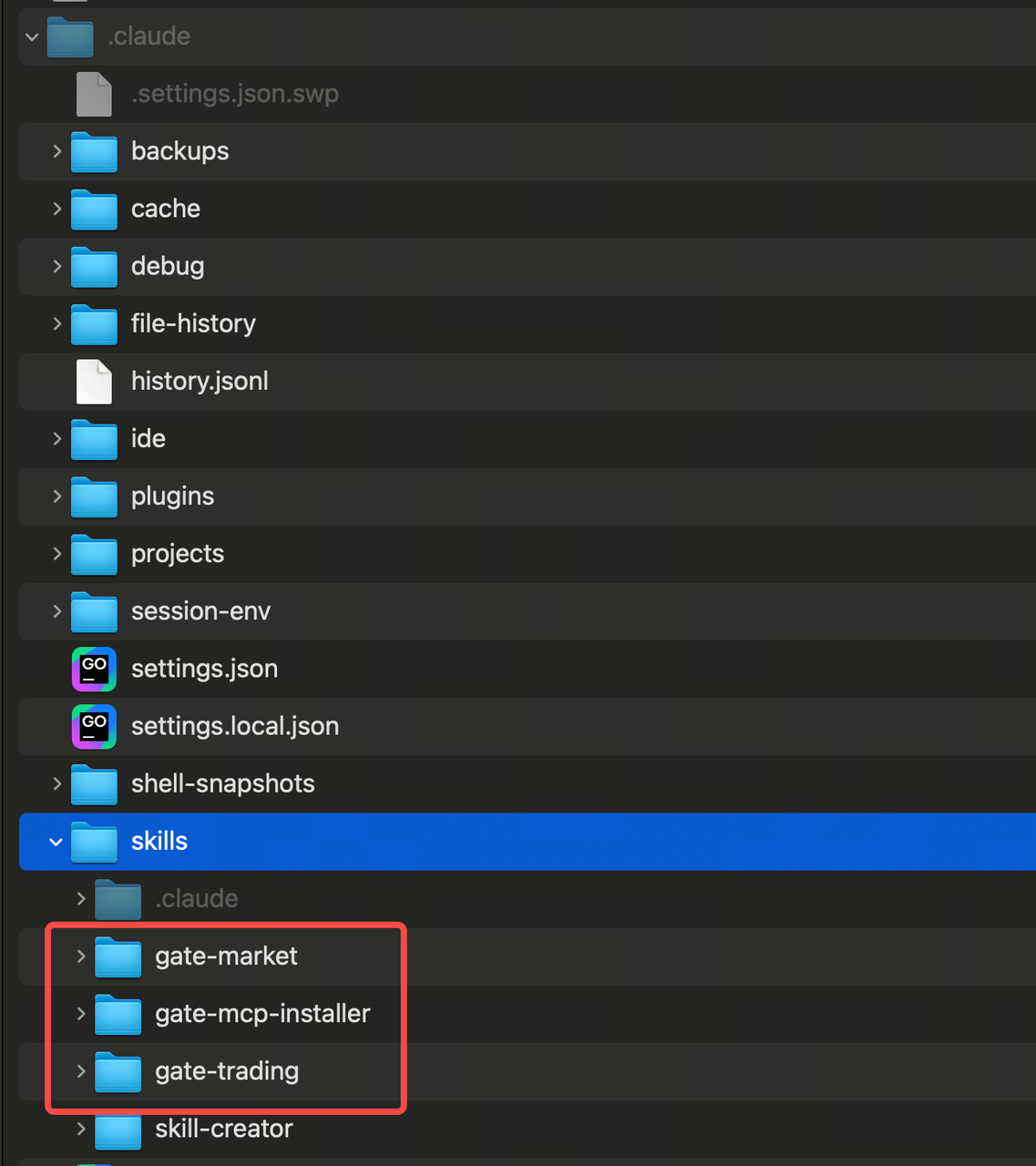
(2) Copie a pasta para o diretório
Localize o diretório ~/.claude/skills e copie a pasta extraída para dentro dele. Copie o subdiretório skills de gate-skills-master para o diretório atual.
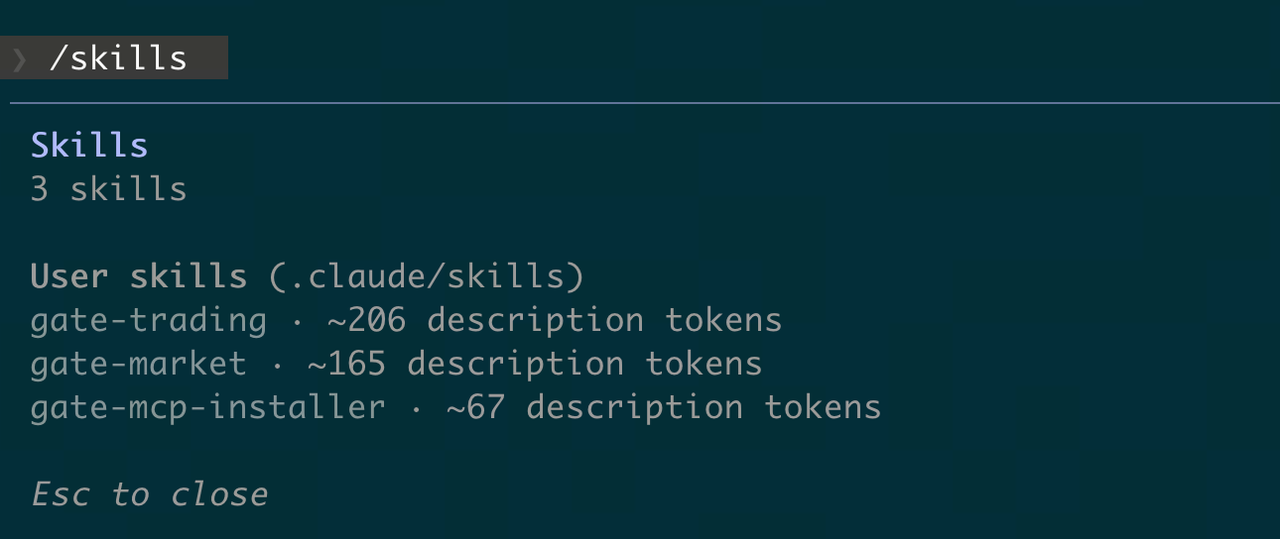
(3) Verifique a instalação. No terminal do Claude, digite /skills ou pergunte ao Claude: quantas skills eu instalei?
Instalando Skills com o Codex CLI
Opção 1: Instalação por Linguagem Natural (Recomendado)
help me auto install Gate Skills:https://github.com/gate/gate-skills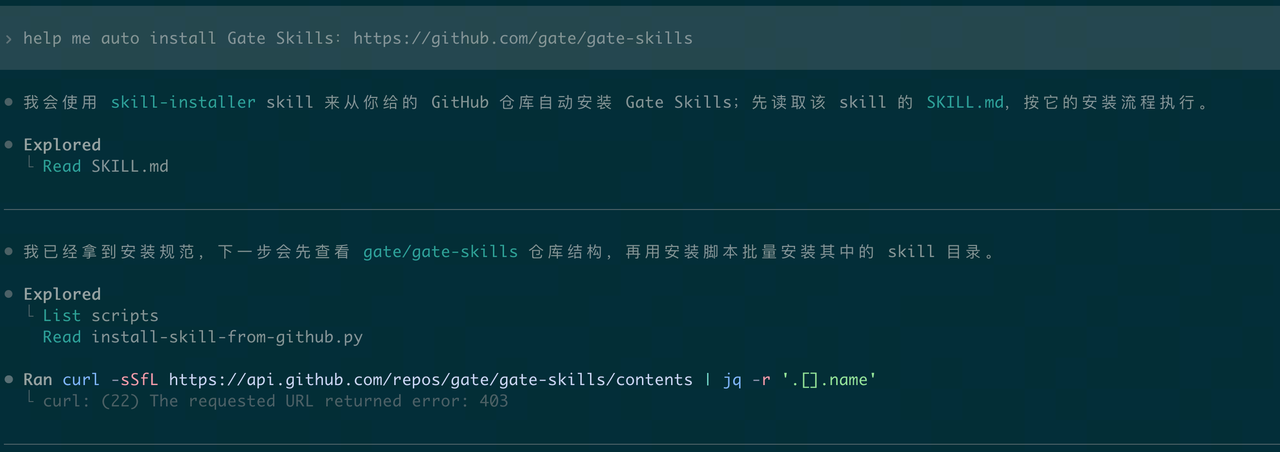
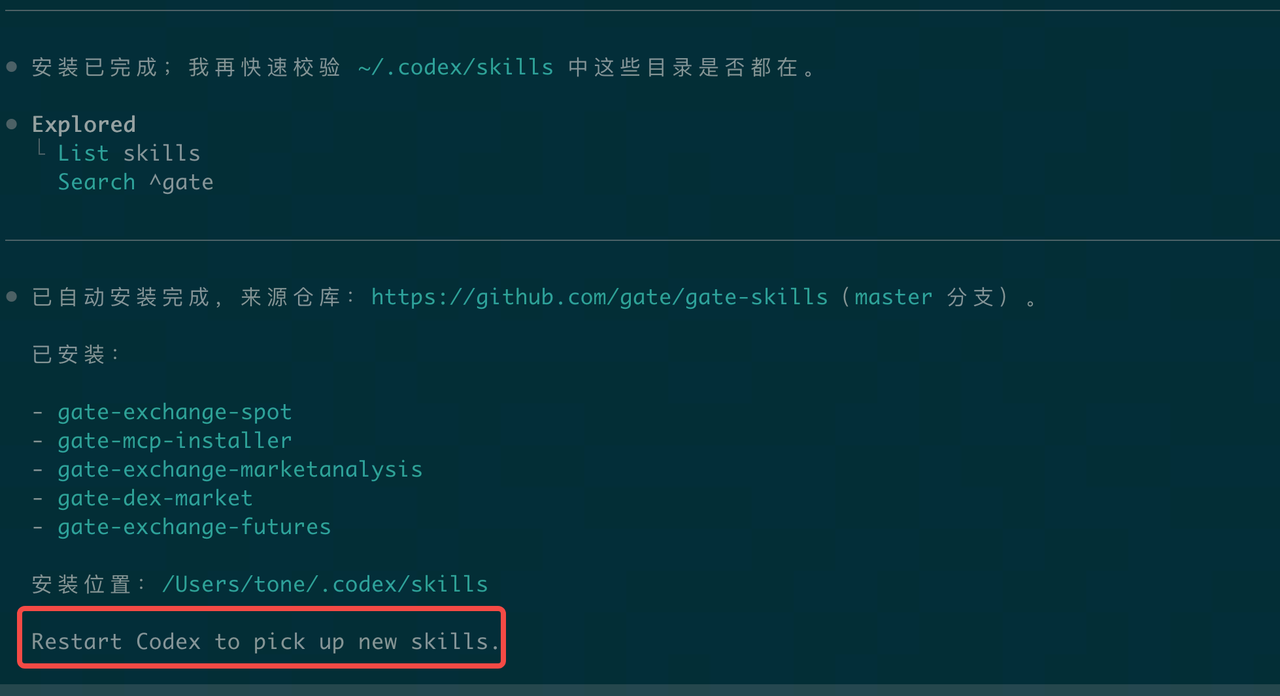
A instalação terá efeito após reiniciar o Codex
Opção 2: Instalação pelo Terminal
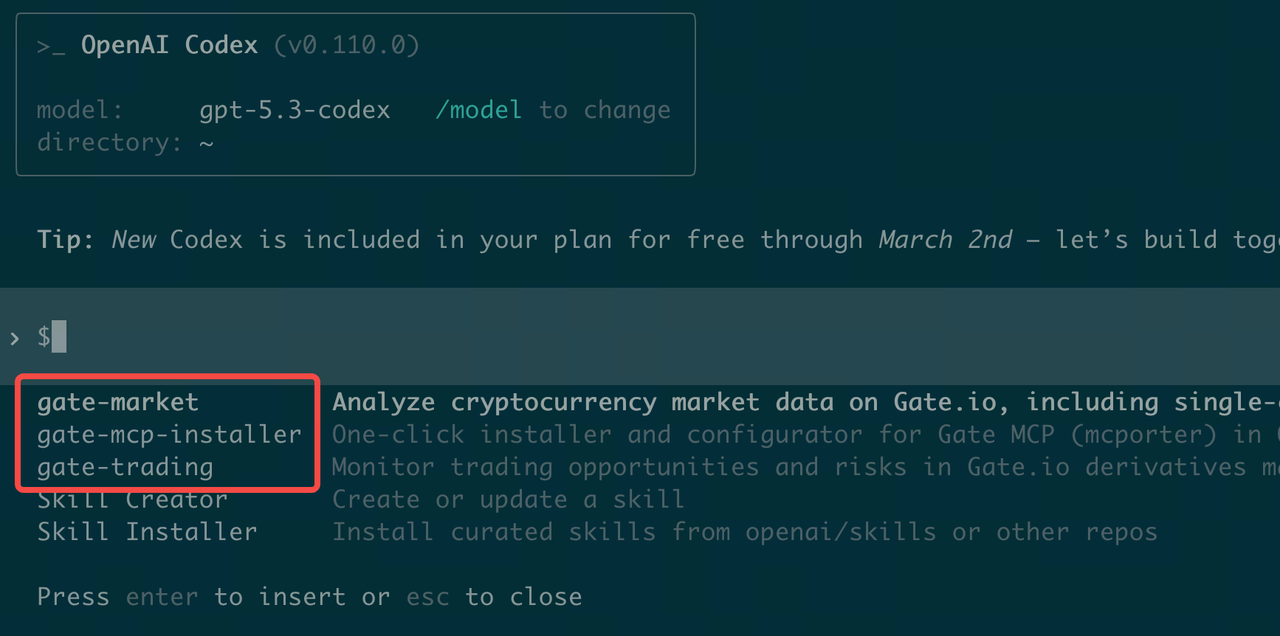
(1) No terminal, digite /skills, selecione 1. Listar skills, escolha Skill Installer e insira https://github.com/gate/gate-skills
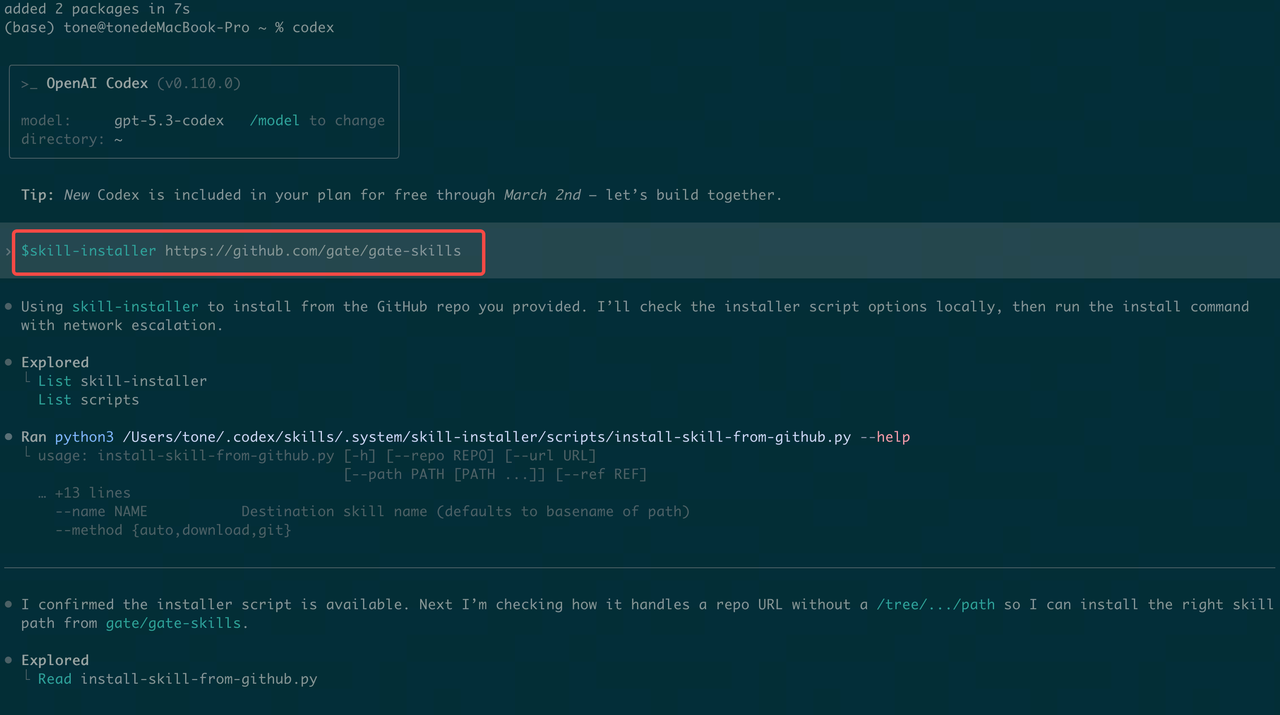
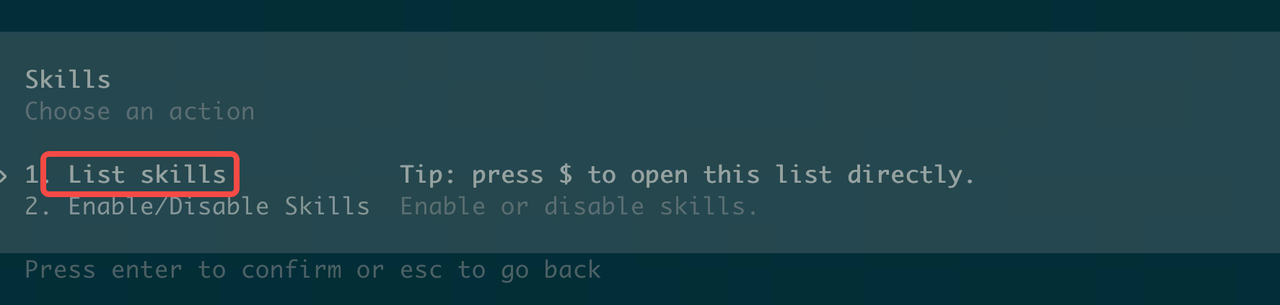
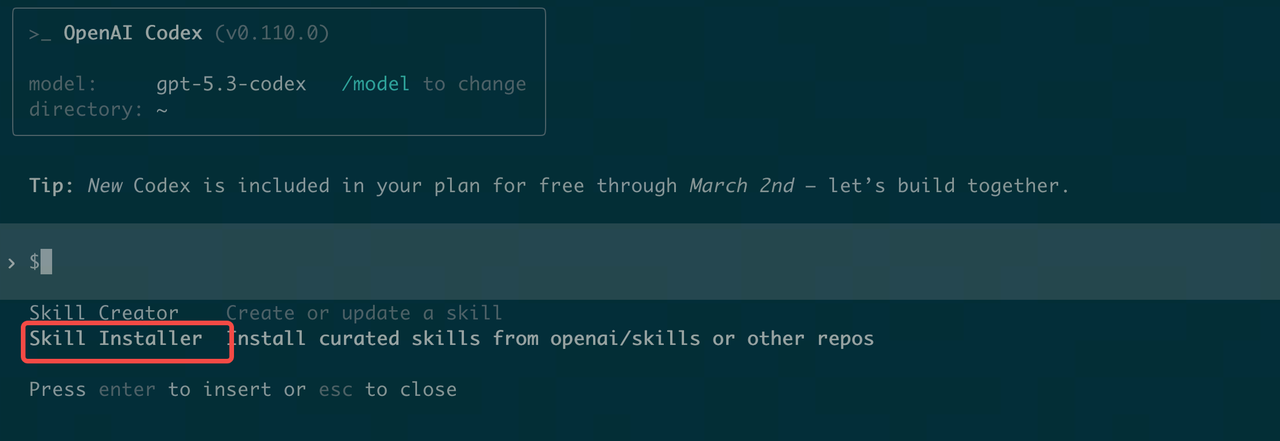
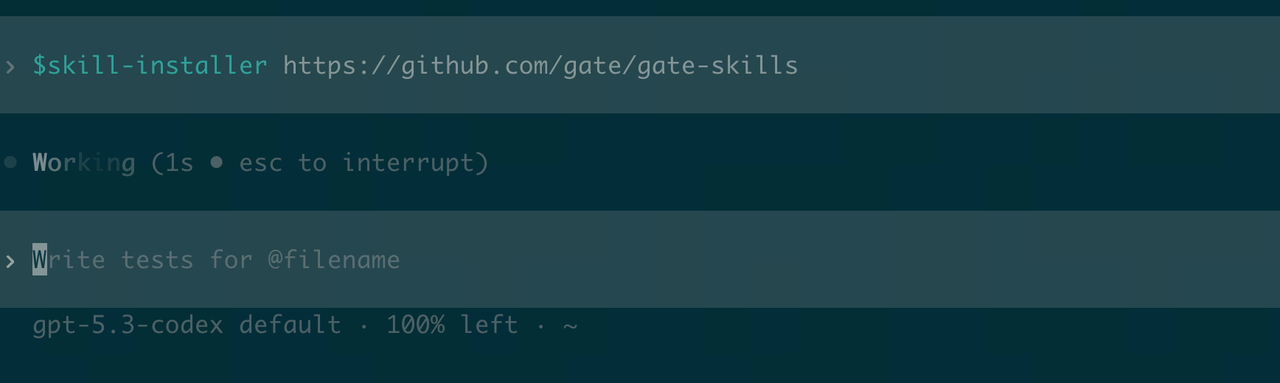
(2) Verifique a instalação. Reinicie seu terminal e digite /skills -> Listar Skills
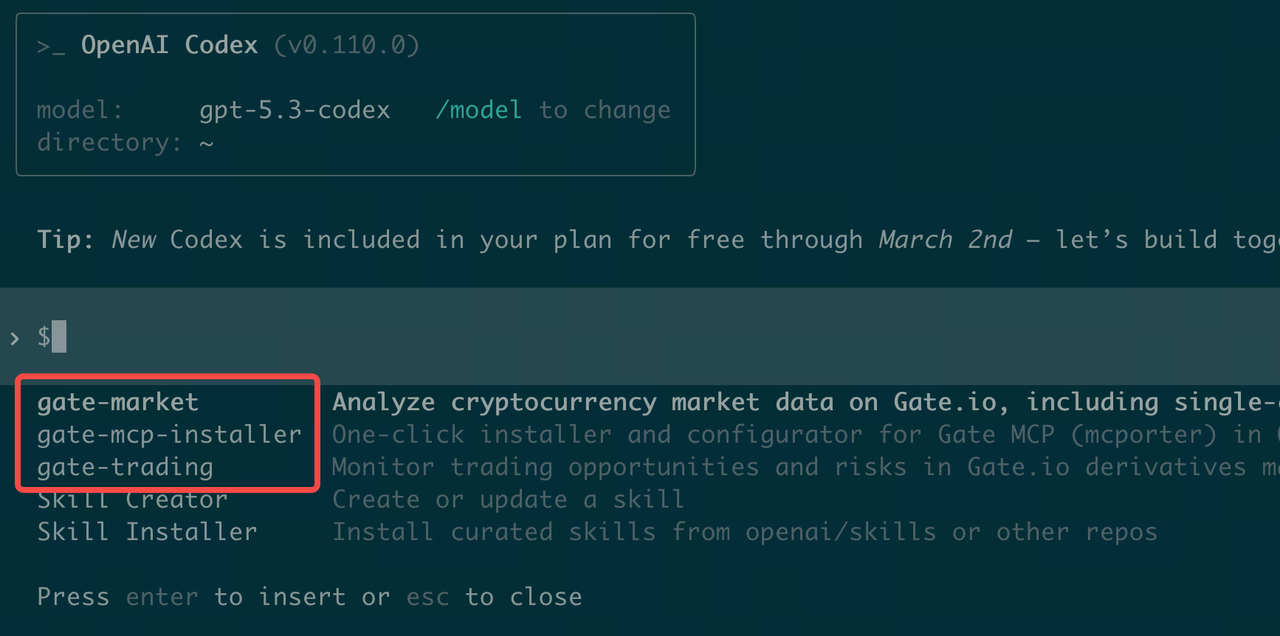
Opção 3: Instalação Manual
Passo 1: Baixe o pacote de Skills do GitHub: https://github.com/gate/gate-skills
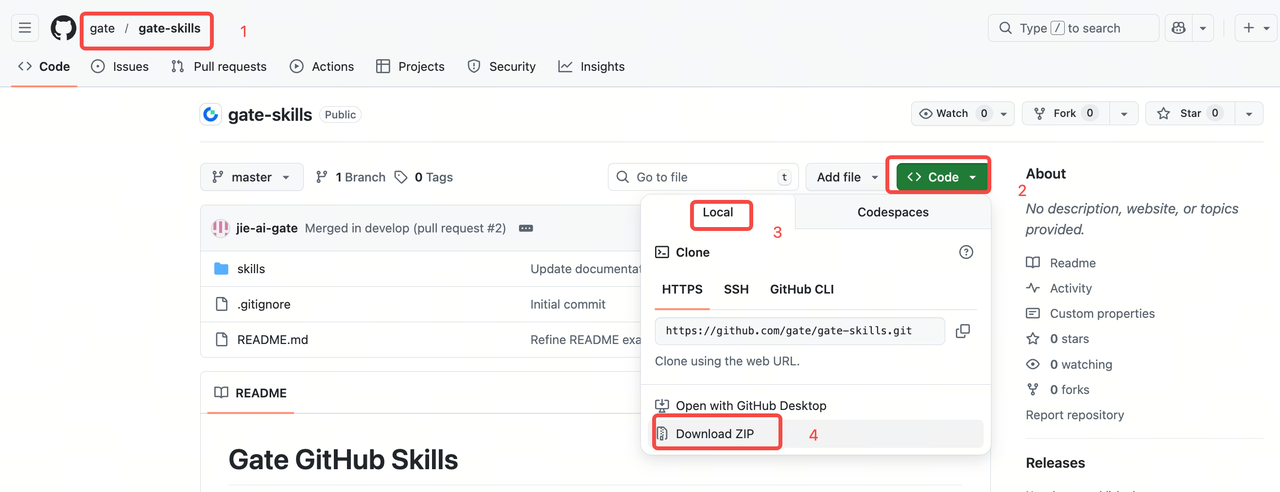
Passo 2: Dê um duplo clique para extrair o pacote compactado e, em seguida, copie-o para o diretório ~/ .codex/skills/
(1) Abra o diretório de pastas ocultas
Acesse o diretório do seu usuário e pressione Command+Shift+Ponto [CMD+Shift+.]. (Dica: Usar este atalho novamente irá ocultar a pasta.)
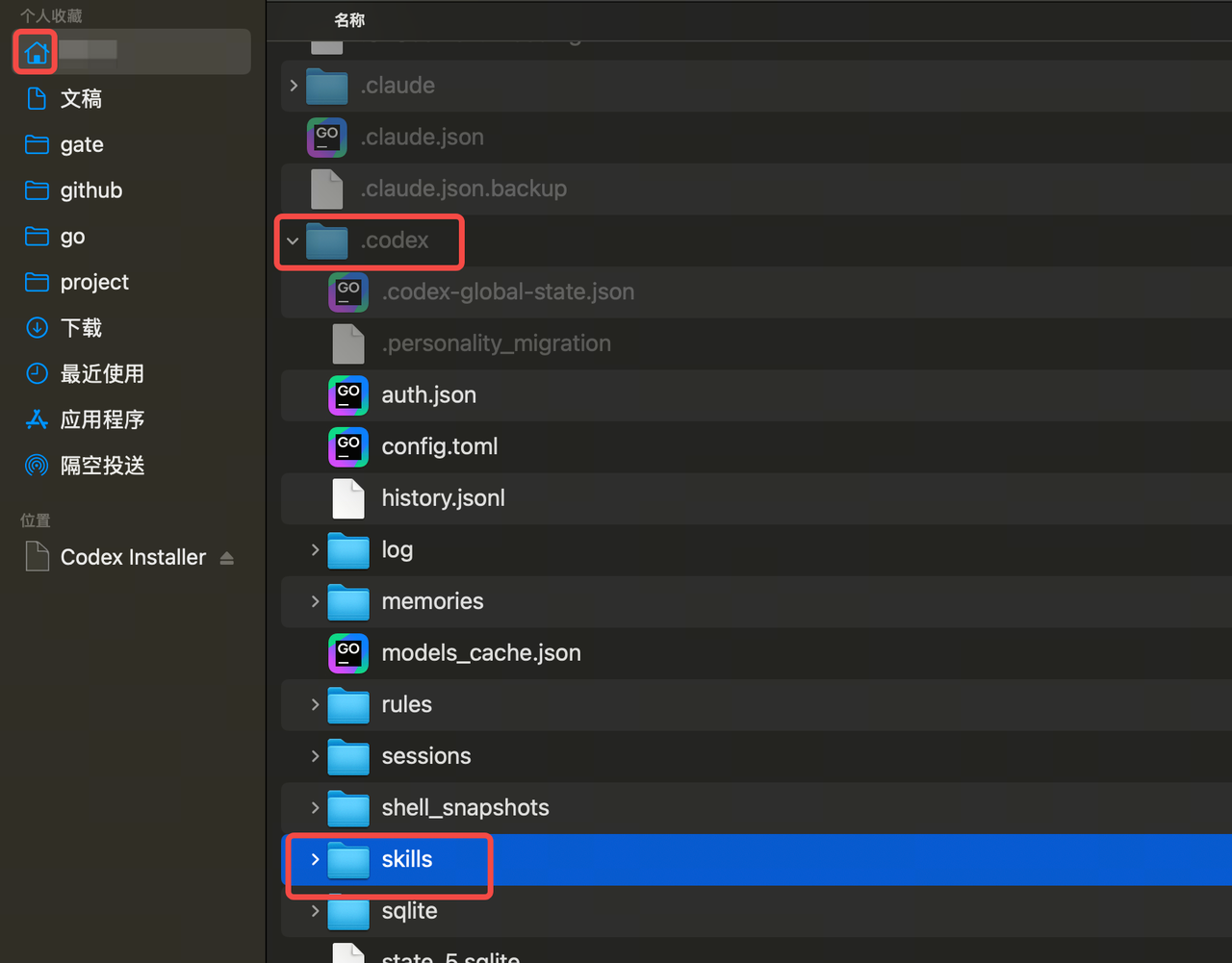
(2) Copie a pasta para o diretório especificado
Encontre o diretório ~/.codex/skills e copie todos os subdiretórios de skills em gate-skills-master para o diretório atual.
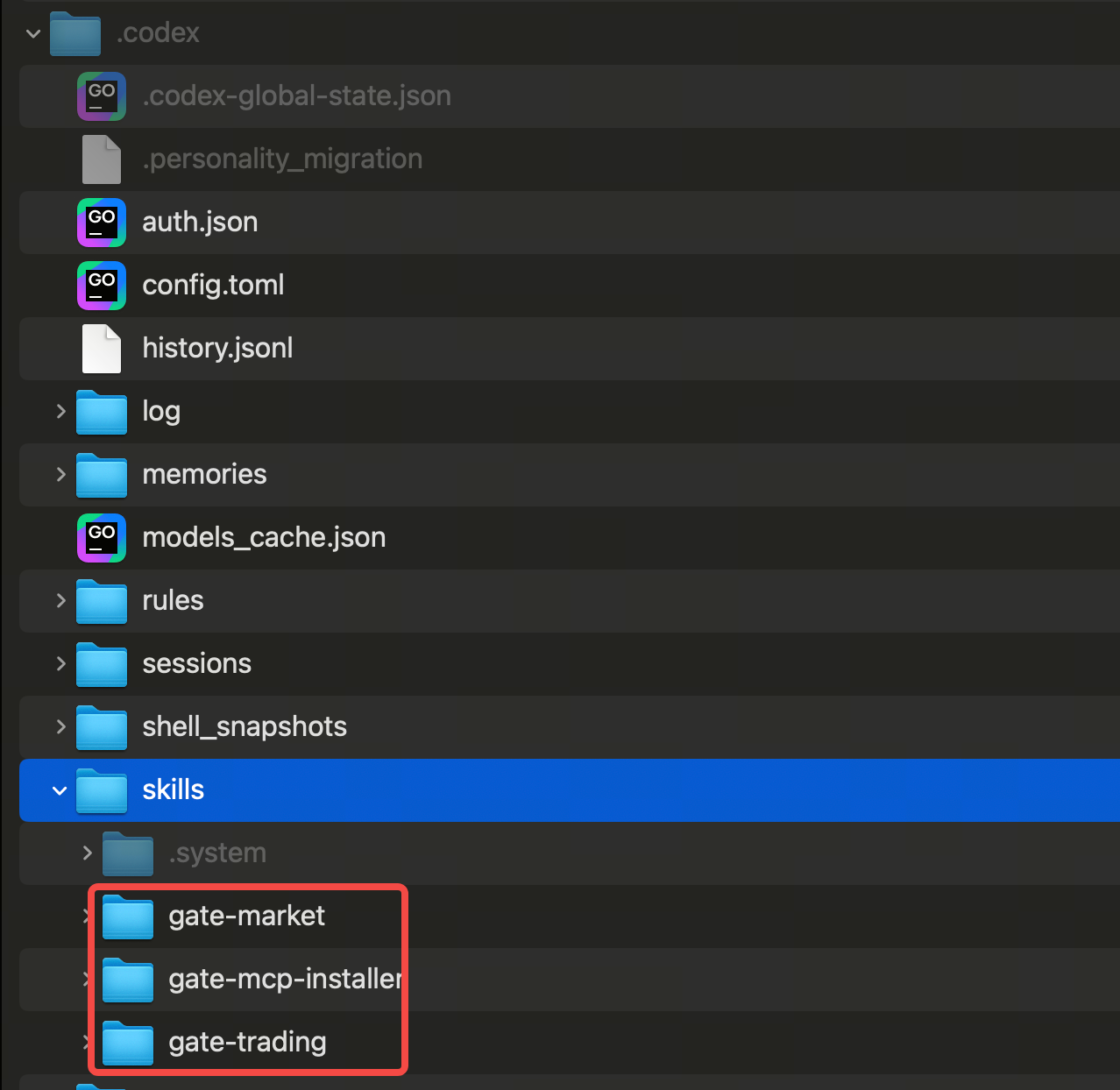
(3) Verifique a instalação. Reinicie seu terminal e digite /skills -> Listar Skills
Instalando Skills com o OpenClaw
Opção 1: Instalação Direta via Chat (Recomendado)
Na interface de chat do OpenClaw (como Telegram, Feishu, etc.), basta enviar o link do GitHub para o assistente de IA, por exemplo:
help me auto install Gate Skills:https://github.com/gate/gate-skills
O assistente irá puxar o código automaticamente, configurar o ambiente e tentar carregar a skill.
Opção 2: Instalação Automática Usando o ClawHub (Recomendado)
-
Marketplace oficial (requer npx pré-instalado; veja o apêndice para instalação do npx)
npx clawhub@latest install gate-skills -
Repositório GitHub
npx clawhub@latest add https://github.com/gate/gate-skills
Opção 3: Instalação Manual
Passo 1: Baixe o pacote de Skills do GitHub: https://github.com/gate/gate-skills
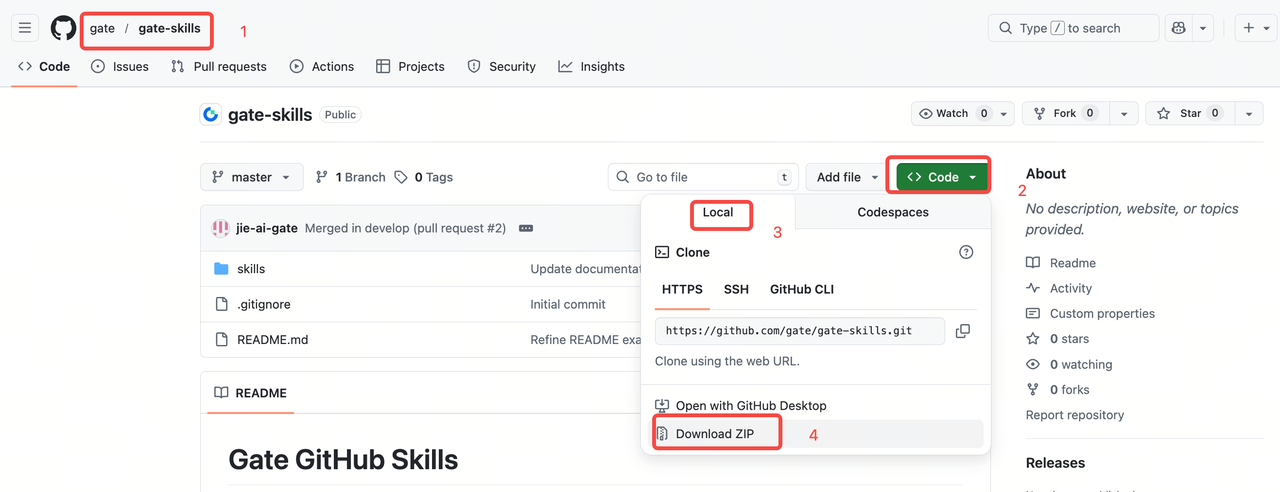
Passo 2: Dê um duplo clique para extrair o pacote compactado e, em seguida, copie-o para o diretório ~/ .openclaw/skills/
(1) Abra o diretório de pastas ocultas
Acesse o diretório do seu usuário e pressione Command+Shift+Ponto [CMD+Shift+.]. (Dica: Usar este atalho novamente irá ocultar a pasta.)
(2) Copie a pasta para o diretório especificado
Encontre o diretório ~/.openclaw/skills e copie todos os subdiretórios de skills em gate-skills-master para o diretório atual.
Passo 3: Reinicie o OpenClaw Gateway
Opção 4: Instalação Direta via Chat
Na interface de chat do OpenClaw (como Telegram, Feishu, etc.), basta enviar o link do GitHub para o assistente de IA, por exemplo: "Help me install this skill: https://github.com/gate/gate-skills"
O assistente irá puxar o código automaticamente, configurar o ambiente e tentar carregar a skill.
Apêndice: Instalando a Ferramenta de Gerenciamento de Pacotes npx (Versão Mac)
# Verifique se a ferramenta de gerenciamento de pacotes npx está instalada. Se houver restrição:
npx -v
# 11.8.0 Se uma versão for retornada, o npx está instalado

# Se não estiver instalado (computador Mac)
# Opção 1: Instalar com Homebrew
## Instalar Homebrew - Oficial (Recomendado)
/bin/bash -c "$(curl -fsSL https://raw.githubusercontent.com/Homebrew/install/HEAD/install.sh)"
## Instalar Homebrew - Espelho na China
/bin/zsh -c "$(curl -fsSL https://gitee.com/cunkai/HomebrewCN/raw/master/Homebrew.sh)"

## Verifique a instalação do Homebrew
brew --version
# Homebrew 5.0.16 Se um número de versão for exibido, a instalação foi bem-sucedida

## Instale o suporte ao npx
brew install node

# Digite npx -v para verificar
npx -v

# Opção 2: Instalação pelo site oficial
## Instale o nodejs baixando o instalador apropriado
https://nodejs.org/en/download