


Solo tienes que seguir estos dos sencillos pasos para añadir un widget a la pantalla de bloqueo de tu móvil, facilitando así el seguimiento del mercado.
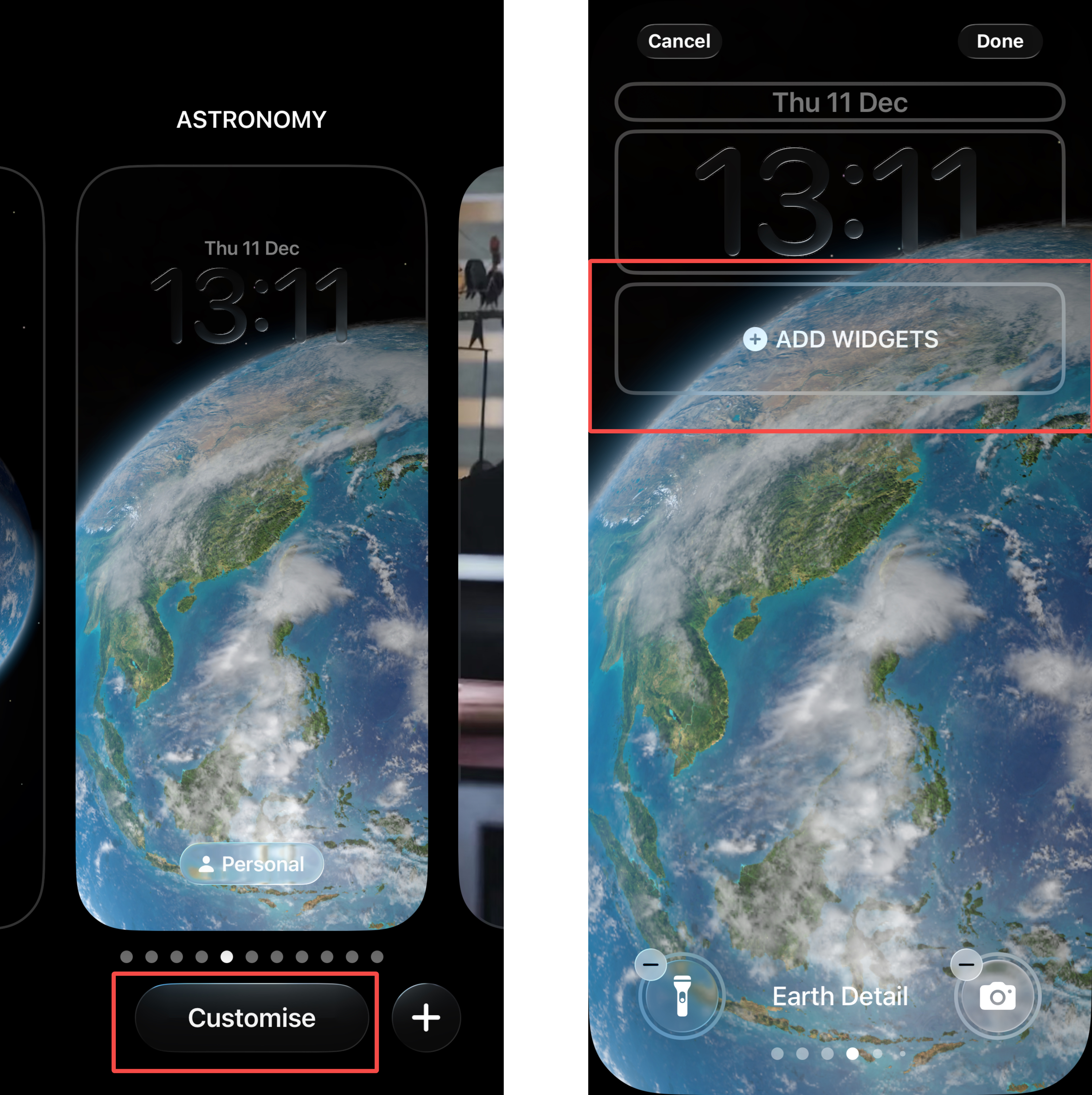
Paso 1
Mientras estés en el modo de pantalla de bloqueo, mantén pulsada la pantalla y, a continuación, toca Personalizar para entrar en el modo de edición. Después, pulsa en Añadir widget.
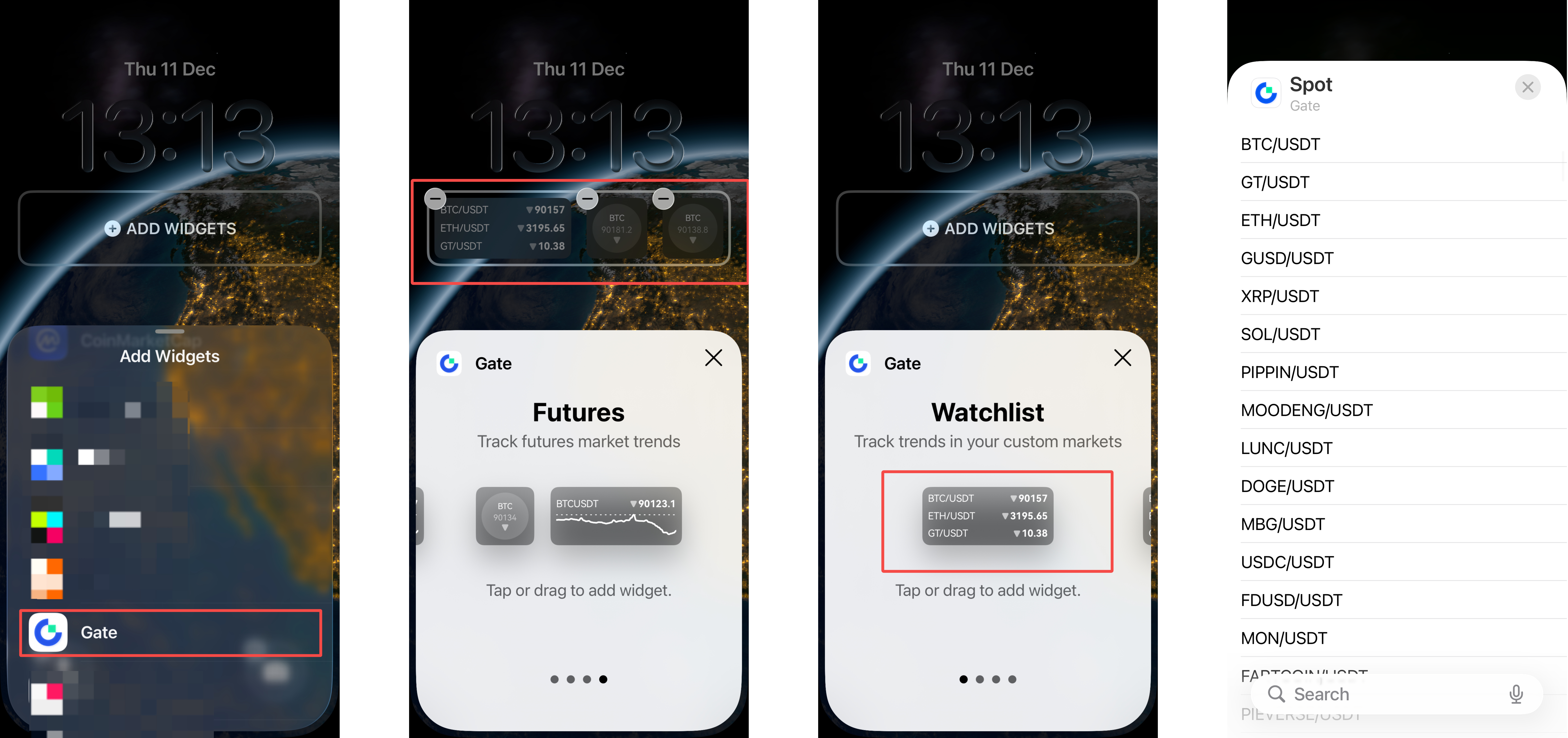
Paso 2
En la ventana emergente de Añadir widget, desplázate hacia abajo hasta encontrar y tocar Gate. Esto te llevará a la biblioteca de selección de widgets, donde puedes deslizar a la izquierda o derecha para explorar los diferentes widgets disponibles. Toca o arrastra un widget para añadirlo a tu pantalla de bloqueo. Para mostrar un par de trading distinto, pulsa el par dentro del Widget y selecciona otro para visualizar.
Descargo de responsabilidad
El contenido aquí proporcionado es solo para fines de referencia y educativos, y no constituye asesoramiento financiero, de inversión, comercial ni legal, ni constituye una oferta o solicitud para comprar o vender activos digitales. Gate no realiza declaraciones ni garantías, expresas o implícitas, sobre la exactitud, integridad o actualidad de la información contenida en este documento. Las características del producto, interfaces, normas y estructuras de tarifas pueden actualizarse o modificarse en cualquier momento. Consulta los comunicados más recientes y la información que aparece en la plataforma de Gate para obtener los detalles más precisos.
Las inversiones en activos digitales implican un riesgo significativo y los precios pueden fluctuar considerablemente. Podrías perder la totalidad de tu inversión. Toma decisiones con cautela en función de tu situación financiera y tolerancia al riesgo, una vez que hayas comprendido plenamente los riesgos asociados. Si es necesario, te recomendamos consultar con un asesor financiero o legal independiente.
Para más información sobre los posibles riesgos, consulta la Divulgación de riesgos y el Acuerdo de usuario de Gate.
